Saltar al contenido
Calle José Mariano Méndez N°10, Local 1 · Santa Ana, El Salvador ventas@vigilo.com.sv
  1. Inicio
  2. APP tracker
  3. APP servicios
  4. Manual

Manual del usuario de la APP VIGILO GPS

Cómo usar la app VIGILO GPS, paso a paso y con imágenes. Android y iPhone · versión 2.0 · Octubre de 2026.

Antes de empezar

VIGILO GPS convierte un teléfono en un localizador. Hay dos formas de ingresar a la app. Busque la suya:

  • CLIENTE

    Usted es el titular de la cuenta

    Por ejemplo, el dueño de la empresa o un familiar.

    • Crea la cuenta.
    • Da de alta hasta 10 teléfonos.
    • Ve en el mapa dónde está cada uno.
    • Recibe las alertas SOS.
    Lee la Parte 1 →
  • EQUIPO

    Usted lleva el teléfono

    Por ejemplo, un conductor o un trabajador.

    • Ingresa con los datos que le da el titular.
    • Presiona INICIAR TRACKING.
    • Si tiene una emergencia, presiona SOS.
    Lee la Parte 2 →

Cómo funciona, en 5 pasos

  1. El titular crea su cuentaGratis, desde la app.
  2. Crea los equiposCada teléfono recibe un número.
  3. Envía los datosPor WhatsApp, al teléfono.
  4. El usuario iniciaPresiona INICIAR TRACKING.
  5. El titular lo veEn el mapa, en tiempo real.
Gratis durante los primeros 12 meses. Después, para seguir usando el servicio, podrá ser necesaria una suscripción.
Importante: VIGILO GPS no es un servicio de emergencias. Las posiciones y las alertas pueden fallar o retrasarse (sin señal, sin batería…). Ante una emergencia, llame siempre al 911.

Qué necesita

Un teléfono Android o iPhone con internet y la ubicación (GPS) activada. Descargue VIGILO GPS desde Google Play o la App Store.
Parte 1 · Titular de la cuenta

Cree su cuenta y controle sus equipos

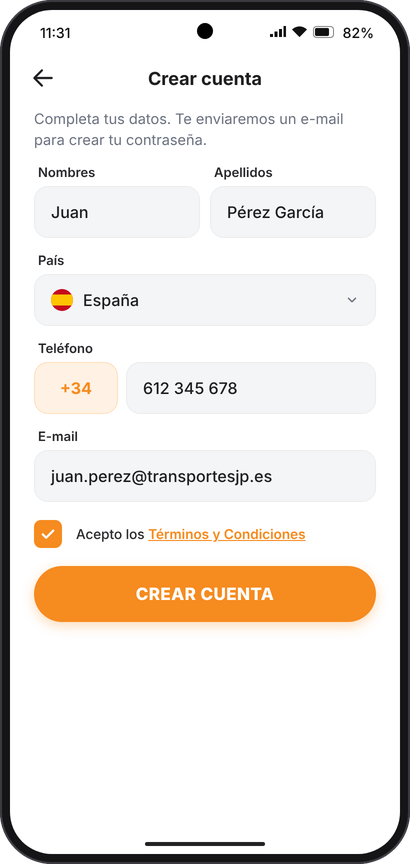
1Regístrese

  • aAbra la app y toque Regístrate.
  • bEscriba su nombre, apellidos, país, teléfono y e-mail. El código del país se completa automáticamente.
  • cMarque la casilla He leído y acepto los Términos y Condiciones.
  • dToque CREAR CUENTA.
Pantalla Crear cuenta de la APP VIGILO GPS

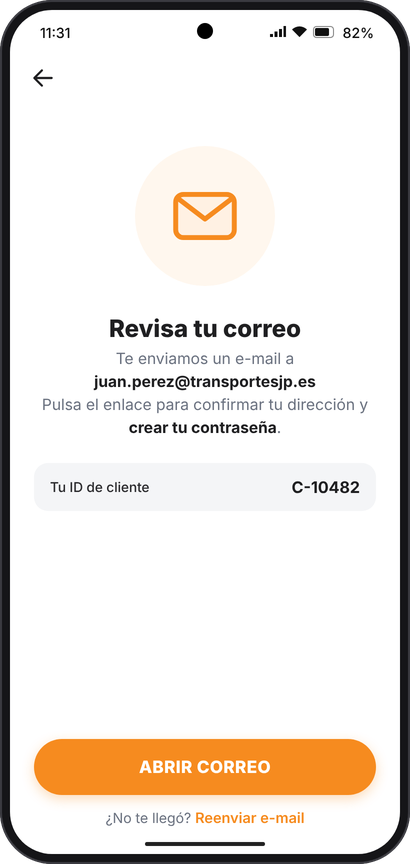
2Confirme su e-mail

  • aAbra su correo. Le llegará un e-mail de VIGILO.
  • bToque el enlace del e-mail.
  • cCree su contraseña (mínimo 8 caracteres).
Anote su ID de cliente: lo necesitará para dar acceso a los teléfonos.
¿No le llegó? Revise la carpeta de correo no deseado (spam) o toque Reenviar e-mail.
Pantalla «Revisa tu correo» con el ID de cliente

3Ingrese a la app

  • aElija Cliente (arriba).
  • bEscriba su e-mail (o su ID de cliente) y su contraseña.
  • cToque ENTRAR.

Con las banderas de abajo puede cambiar el idioma: español, inglés, francés, portugués o italiano.
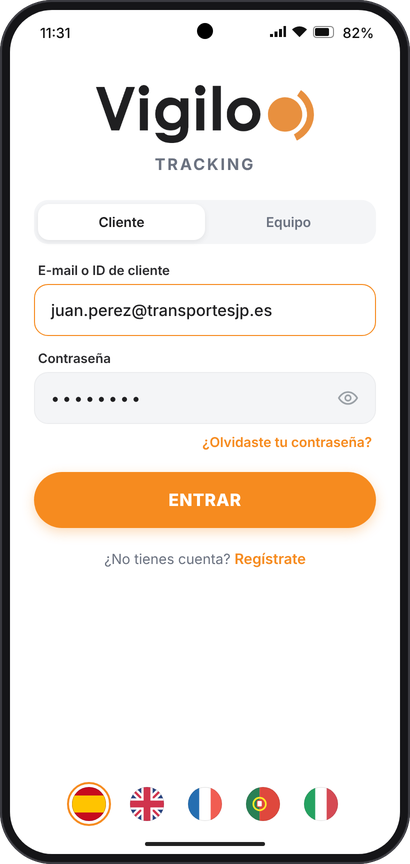
¿Olvidó la contraseña? Toque ¿Olvidaste tu contraseña? y le enviaremos un e-mail para crear una nueva.
Pantalla de acceso en modo Cliente

4Cree sus equipos

Un equipo es cada teléfono que usted quiere ver en el mapa. Puede tener hasta 10.
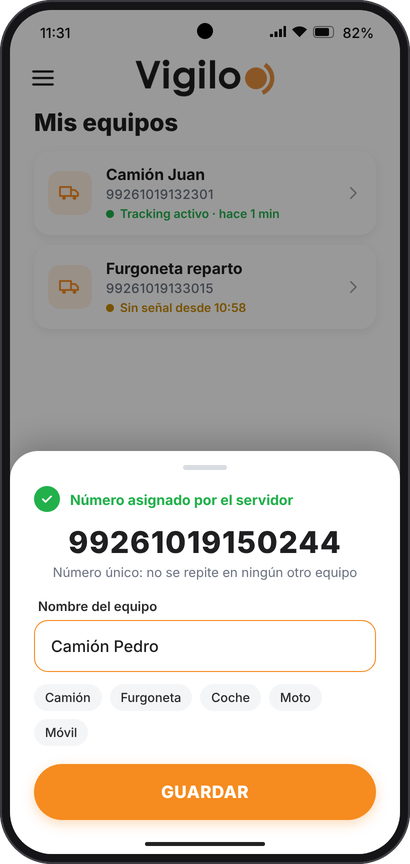
  • aToque la pestaña Equipos (abajo).
  • bToque + SOLICITAR NÚMERO DE EQUIPO.
  • cEscriba un nombre (por ejemplo «Camión Pedro») y elija el tipo.
  • dToque GUARDAR. La app le asigna un número de equipo de 14 dígitos.
Alta de un equipo con su número asignado

5Envíe el acceso al teléfono

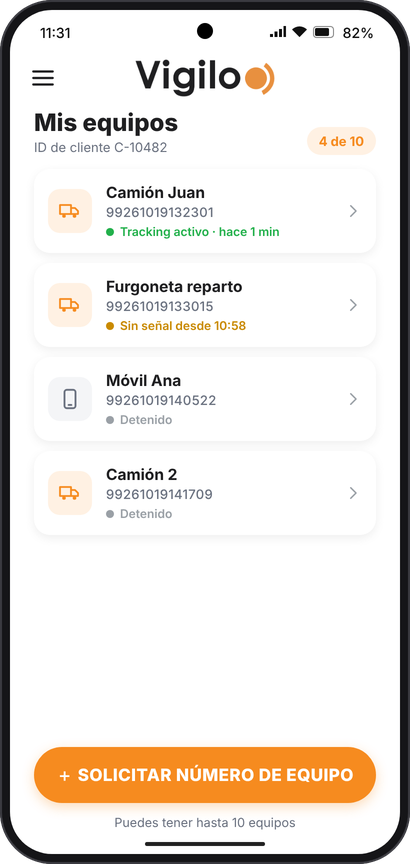
La persona que lleva el teléfono necesita dos datos: su ID de cliente y el número de equipo.
  • aDespués de guardar el equipo, toque Compartir acceso.
  • bElija WhatsApp (o SMS, o e-mail) y envíelo a esa persona.
  • cEsa persona debe seguir la Parte 2 de este manual.
Cada número de equipo es único y sirve para un solo teléfono a la vez.
Lista Mis equipos con su estado

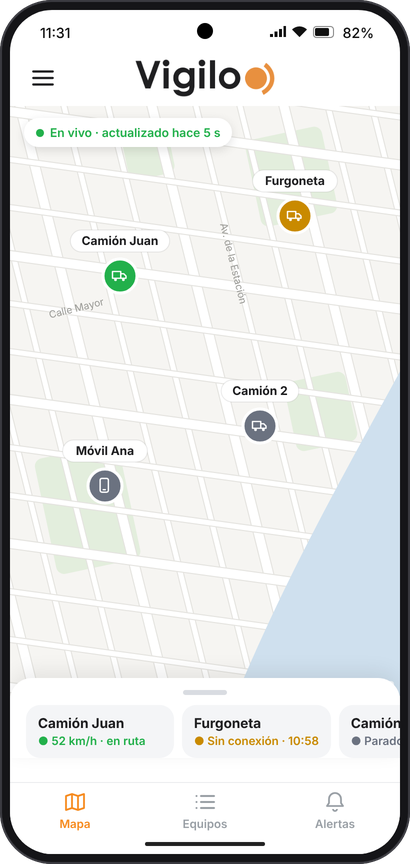
6Vea sus equipos en el mapa

Toque la pestaña Mapa. Verá la última posición de cada teléfono. Se actualiza automáticamente cada pocos segundos.

  • Verde: enviando posición
  • Ámbar: sin señal desde hace un rato
  • Gris: tracking detenido
  • Rojo: ¡alerta SOS!

Toque un equipo para ver sus datos.

Por privacidad, la app muestra solo la última posición, no los recorridos.
Mapa con los teléfonos en tiempo real

7Datos de un equipo

Verá la dirección, la velocidad, si está en marcha (ignición) y la batería del teléfono.
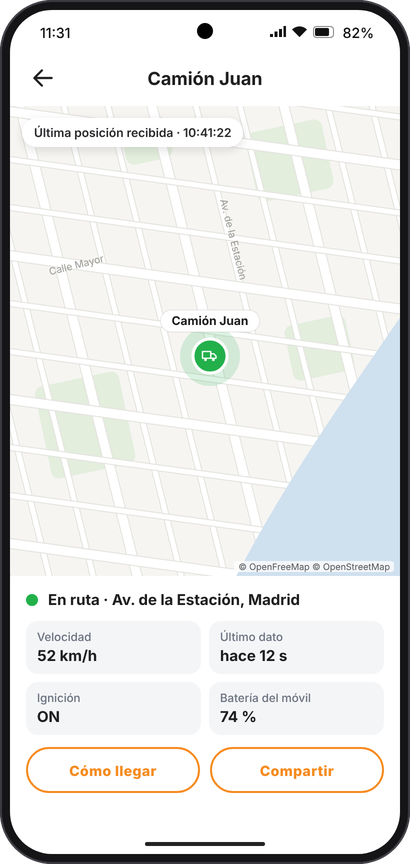
  • Cómo llegar: abre la ruta en su app de mapas.
  • Compartir: envía la posición por WhatsApp.
  • Flecha ← (arriba): regresa al mapa.
Detalle de un equipo: velocidad, ignición y batería

8Alertas SOS

Si alguien presiona SOS, aparece una franja roja con el mensaje: «El usuario … ha pulsado el botón de SOS».
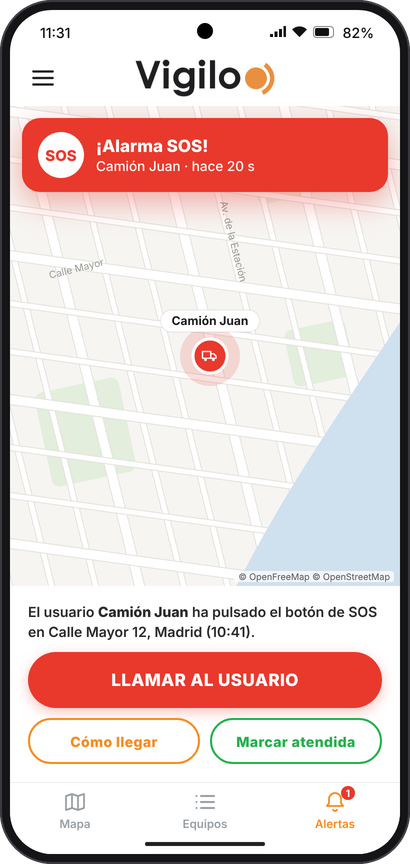
  • aToque LLAMAR AL USUARIO para hablar con él.
  • bToque Cómo llegar para ir hasta allá.
  • cCuando todo esté bien, toque Marcar atendida.
Mantenga la app abierta para ver las alertas al instante. Las alertas también aparecen en la pestaña Alertas.
Alerta SOS con los botones Llamar al usuario y Cómo llegar
Parte 2 · Quien lleva el teléfono

Use la app en su teléfono

Solo va a usar dos botones: INICIAR / FINALIZAR TRACKING y SOS.
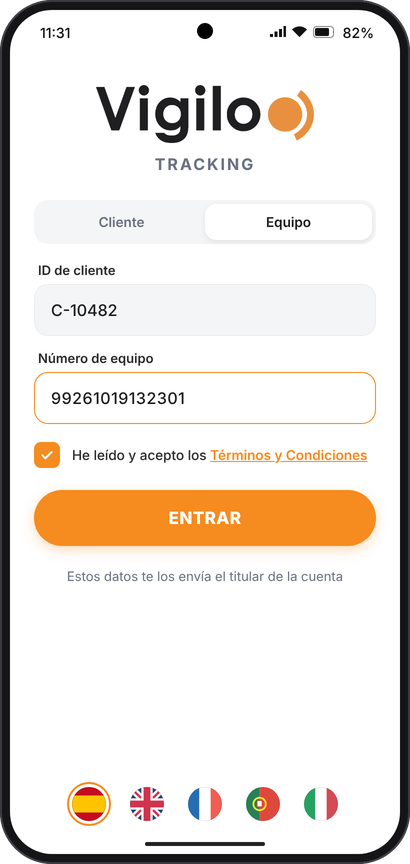
1Ingrese con sus datos

  • aInstale VIGILO GPS y ábrala.
  • bElija Equipo (arriba).
  • cEscriba el ID de cliente y el número de equipo que le envió el titular.
  • dMarque la casilla de los Términos y Condiciones y toque ENTRAR.
Solo tiene que hacerlo una vez. La próxima vez la app se abre directamente.
Pantalla de acceso en modo Equipo

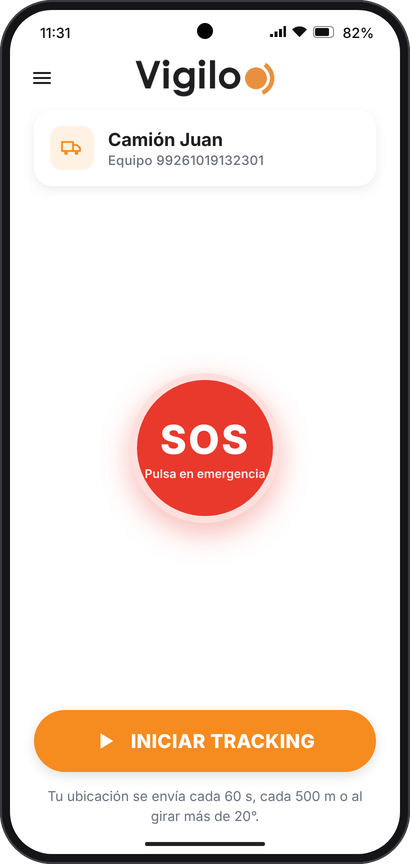
2Inicie el tracking

  • aToque INICIAR TRACKING.
  • bEl teléfono le pedirá permiso de ubicación. Elija:
    • Android: Permitir todo el tiempo
    • iPhone: Siempre
Si no elige «todo el tiempo» o «Siempre», la app deja de enviar cuando usted bloquea la pantalla.
Botón Iniciar tracking

3Listo: su ubicación ya es visible

Aparece el recuadro verde «Tracking activado». Ya puede bloquear la pantalla y guardar el teléfono: sigue funcionando.
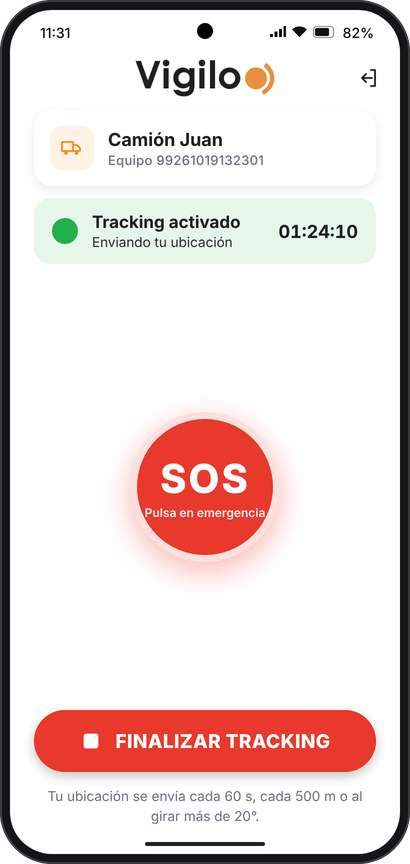
  • Verde: todo bien
  • Ámbar: sin señal. Las posiciones se guardan y se envían automáticamente cuando vuelve la señal.
En algunos Android aparece un aviso de batería: tóquelo y desactive la optimización para Vigilo.
Recuadro verde Tracking activado

4Botón SOS

Si tiene una emergencia, toque el botón rojo SOS una vez.
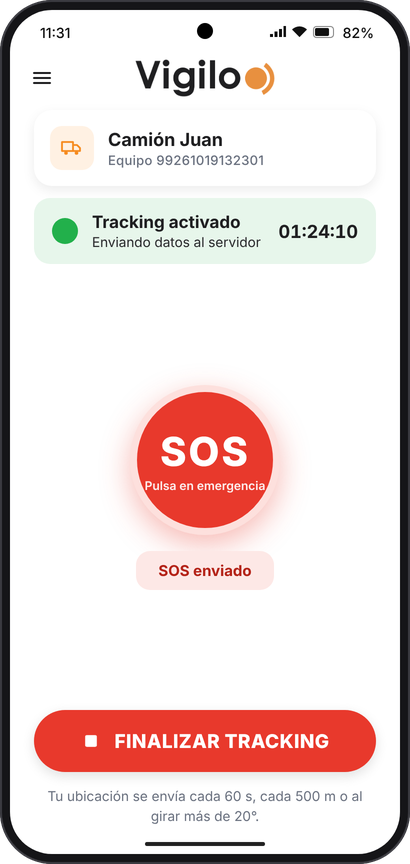
  • El teléfono vibra y envía una alarma con su ubicación al titular.
  • Verá el mensaje «SOS enviado».
  • Sin señal verá «SOS guardado»: se envía automáticamente cuando vuelve la señal.
Ante un peligro real, llame también al 911. El SOS de la app no avisa a la policía ni a los servicios de emergencia.
Botón SOS con el aviso SOS enviado

5Finalice el tracking

  • aCuando termine su jornada, toque FINALIZAR TRACKING.
  • bConfirme con Finalizar.

Desde ese momento su ubicación deja de enviarse. Al día siguiente, vuelva a tocar INICIAR TRACKING.

Mientras el tracking está activo, el teléfono muestra una notificación fija «Vigilo · Tracking activado». Así siempre sabe si está enviando su ubicación.
Parte 3 · Menú y cuenta

El menú y su cuenta

El menú ☰

Toque ☰ (arriba a la izquierda) para abrir el menú:
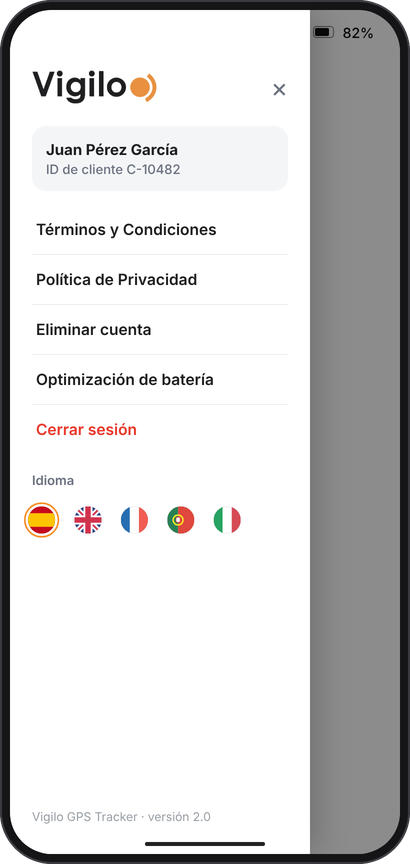
  • Términos y Condiciones y Política de Privacidad.
  • Optimización de batería (Android): para que la app no se cierre sola.
  • Idioma: toque una bandera.
  • Cerrar sesión: para salir en ese teléfono. En modo Equipo, finalice antes el tracking.
  • Eliminar cuenta (solo el titular).
Menú lateral de la app

Eliminar la cuenta

  • aMenú ☰ › Eliminar cuenta.
  • bEscriba su contraseña.
  • cToque ELIMINAR MI CUENTA.

También puede solicitarlo sin la app en www.vigilo.es/eliminar-cuenta.
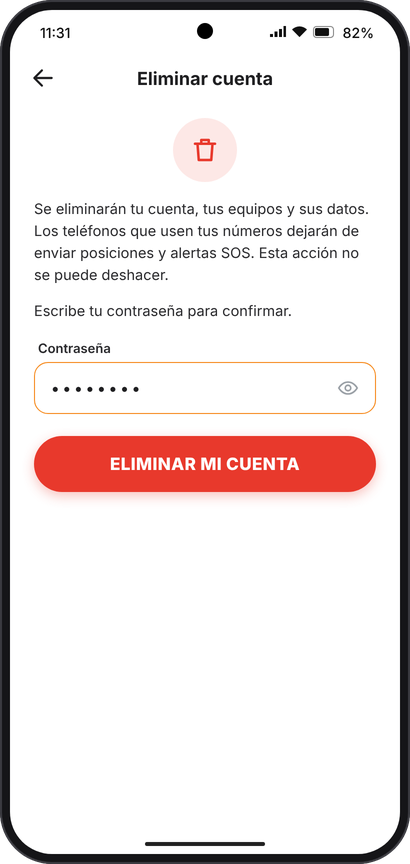
Se borran su cuenta, sus equipos y sus datos, y todos los teléfonos dejan de enviar. No se puede deshacer.
Pantalla Eliminar cuenta

Problemas frecuentes

Qué pasaQué hacer
No me llega el e-mail para crear la contraseñaRevise la carpeta de spam. En la app toque Reenviar e-mail. Verifique que el e-mail esté bien escrito.
«E-mail sin verificar» al entrarPrimero toque el enlace del e-mail y cree su contraseña.
«Equipo no válido» al entrar como EquipoRevise el ID de cliente y el número de equipo (14 dígitos). Pida al titular que se los vuelva a enviar.
El equipo aparece en ámbar o «Sin señal»El teléfono no tiene señal o está apagado. Las posiciones se envían automáticamente cuando vuelve la señal.
Deja de enviar con la pantalla bloqueadaConfiguración del teléfono › Ubicación › VIGILO GPS › Permitir todo el tiempo (Android) o Siempre (iPhone). En Android, desactive también la optimización de batería.
Aparece «VOLVER A ENTRAR»Ese número se usó en otro teléfono o el titular lo dio de baja. Toque VOLVER A ENTRAR y escriba los datos otra vez.
No puedo crear más equiposEl máximo es 10 equipos por cuenta.
No veo la alerta SOSAbra la app y revise la pestaña Alertas. Mantenga la app abierta para verlas al instante.
No puedo cerrar sesión (Equipo)Primero toque FINALIZAR TRACKING.

Consejos para que todo funcione bien

  • Mantenga el teléfono cargado y con la ubicación activada.
  • No cierre la app desde «aplicaciones recientes» mientras hace tracking.
  • Pruebe el SOS una vez con el titular, avisándole antes.

¿Necesita ayuda? Escríbanos por WhatsApp o visite www.vigilo.com.sv.

WhatsApp Llamar